Music Tools for Windows
 Music Tools for Mac


- 0. Rimuovere il DRM dall'app Kindle del Microsoft Store (MSIXKFXArchiver.exe + plugin KFX Input)
- 1. Rimuovere il DRM da Kindle for PC 2.9.1 con Calibre KFXArchiver.exe + plugin DeDRM v10.0.20
- 2. Rimuovere il DRM da Kindle for PC 2.8.0 con Calibre KindleKeyExtractor.exe + plugin DeDRM v10.0.15/14
- 3. Rimuovere il DRM da un dispositivo Kindle con il plugin DeDRM v10.0.18 per Calibre
- 4. Risoluzione dei problemi: KFX Key Extractor per Calibre non funziona
- 5. Esiste un modo più semplice per rimuovere il DRM Kindle nel 2026?
Plugin Calibre Kindle DeDRM: Estrattore di chiavi KFX di Kindle per rimuovere il DRM di Kindle
Guida alla Rimozione DRM Kindle con Calibre DeDRM v10.0.17. Scarica prima i tuoi strumenti: Calibre , DeDRM v10.0.17, KFX Input v2.29.
Con l'aiuto dello sviluppatore Satsuoni, l'ultima versione del plugin DeDRM — KFXArchiver.exe e MSIXKFXArchiver.exe — è finalmente perfettamente funzionante. A differenza delle versioni precedenti del fork DeDRM o NoDRM (v10.0.9), questa nuova release include uno strumento fondamentale chiamato KFX Key Extractor, indispensabile per recuperare le chiavi crittografiche dai libri Kindle scaricati tramite Kindle for PC versione 2.8.3. Per quanto riguarda MSIXKFXArchiver.exe, è in grado di decrittografare direttamente gli eBook Kindle provenienti dal Microsoft Store.
Nella sezione seguente ti mostrerò come rimuovere il DRM dai libri Kindle utilizzando i diversi strumenti del plugin DeDRM per Calibre.
1. Rimuovere il DRM da Kindle for PC 2.9.1 con Calibre KFXArchiver.exe + plugin DeDRM (soluzione Legacy Kindle for PC)
- 1. Scarica il plugin DeDRM v10.0.20 e KFX-Input.zip.
- 2. Estrai DeDRM_tools.zip e individua KFXArchiver291.exe. Copia questo file nella seguente cartella:
C:\Users\yourusername\AppData\Local\Amazon\Kindle\application - 3. Crea una cartella denominata "output_folder" nella stessa directory application.
- 4. Apri il Prompt dei comandi nella cartella application ed esegui il seguente comando:
KFXArchiver291.exe "C:\Users\User\Documents\My Kindle Content" output_folder output.k4i
Sostituisci User con il nome utente del tuo computer. - 5. I libri Kindle verranno estratti e salvati nella cartella output_folder.
- 6. Assicurati che entrambi i plugin siano installati in Calibre. Successivamente trascina i file kfx-zip generati (contenuti nella cartella output_folder) in Calibre per rimuovere il DRM.
- 7. Infine, converti i libri Kindle decrittografati in formato EPUB, poiché il formato KFX non è supportato da alcun lettore di eBook, ad eccezione dell'app Kindle.
Assicurati che i tuoi libri Kindle siano stati scaricati utilizzando Kindle for PC 2.9.1.
Guarda il video tutorial per imparare a rimuovere il DRM da Kindle for PC 2.9.1 con il plugin DeDRM di Calibre
Se utilizzi il plugin DeDRM v10.0.20, troverai KFXArchiver291.exe invece di KFXArchiver282.exe menzionato nel video. Tuttavia, la procedura è praticamente identica.
Dedrm Kindle per PC2.8.0 con Calibre Kindlekeyextractor.exe + Plugin DeDRM
Scarica prima i tuoi strumenti: Calibre 8.13, DeDRM v10.0.14, KFX Input v2.26
Per riferimento, sto utilizzando Windows 11 (64-bit) con Calibre v8.13, DeDRM v10.0.14 e KFX Input v2.26 installati.
1. Scarica l'ultima versione di Calibre e installala sul tuo computer.
2. Scarica il plugin DeDRM per Calibre e decomprimilo.
Decomprimilo e vedrai i file DeDRM_tools.zip e KFXKeyExtractor28.exe.

3. Scarica l'ultimo plugin KFX Input.
Questo plugin consente a Calibre di elaborare e convertire eBook in formato KFX in vari formati come PDF, EPUB, AZW3, DOCX, MOBI, ZIP e altro.
Installare il plugin DeDRM in Calibre
Apri Calibre, vai su Preferenze > Plugin e clicca su Carica plugin da file. Quindi seleziona il file DeDRM_plugin.zip scaricato e conferma per completare l'installazione.

Installare il plugin KFX Input in Calibre
Ripeti gli stessi passaggi per installare il plugin Kindle KFX Input in Calibre. Quindi riavvia Calibre per applicare le modifiche.

Copiare KFXKeyExtractor28.exe nella cartella di installazione dell'app Kindle (per Kindle per PC v2.8.0)
Installa prima kindle per PC v2.8.0 sul tuo PC.
Posso scaricare un'altra versione di Kindle per PC? No, non puoi. Attualmente, il plugin DeDRM di Calibre e KindleKeyExtractor28.exe funzionano solo con Kindle per PC versione 2.8.0. L'uso di qualsiasi altra versione causerà il fallimento del processo di rimozione del DRM.
Dopo l'installazione, individua KindleKeyExtractor28.exe nella cartella del plugin DeDRM che hai scaricato all'inizio, e copialo nella cartella dell'applicazione Kindle. Puoi aprire questa cartella facendo clic con il pulsante destro del mouse sull'icona del desktop di Kindle e selezionando Apri percorso file. La sua posizione predefinita è:c:\Users\ nomeutente\AppData\Local\Amazon\Kindle\application.
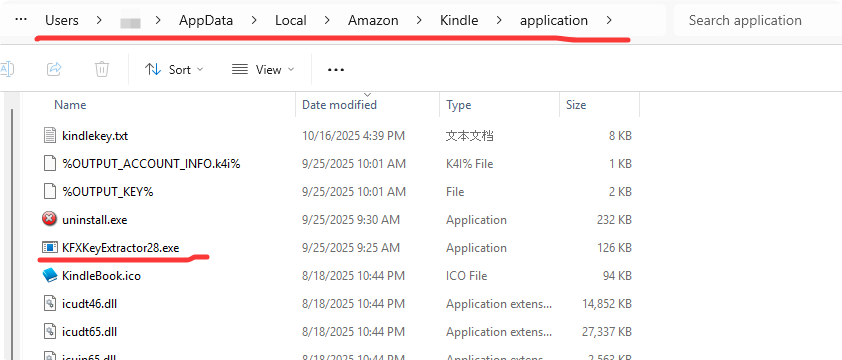
Scaricare libri Kindle tramite kindle per PC 2.8.0
Ora puoi scaricare i tuoi libri kindle tramite kindle per PC 2.8.0.
Estrarre il file della chiave kindle con la riga di comando e KFXKeyExtractor28.exe
Avvia il Prompt dei comandi ed esegui il seguente comando:
C:\Users\nomeutente\AppData\Local\Amazon\Kindle\application\KFXKeyExtractor28.exe "C:\Users\nomeutente\Documents\My Kindle Content" kindlekey.txt kindle_account.k4i

Se hai modificato la posizione del tuo contenuto Kindle, contattaci all'indirizzo support@imelfin.com, e ti assisteremo nella correzione della riga di comando.
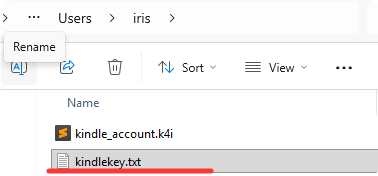
Una volta completato, puoi navigare nella tua cartella utente per individuare il file kindlekey.txt.
Impossibile generare i file kindlekey.txt? Lo strumento mostra messaggi come “Found sought after function” e “Got offset”, ma non viene creato alcun file kindle_account.k4i. Perché?
Ho scaricato e installato Kindle 2.8.0, eseguito KFXKeyExtractor28.exe utilizzando il prompt dei comandi ma non sono riuscito a generare kindle_account.k4i e keyfile. Sto utilizzando Windows 11 24H2. Questo è l'errore che ho ottenuto:
Questo di solito indica un problema relativo ai permessi piuttosto che un fallimento del processo di estrazione stesso.
Quando Kindle per PC è installato in C:\Program Files (x86)\, le restrizioni UAC di Windows potrebbero impedire all'estrattore di accedere ai dati di processo richiesti o di scrivere il file di chiave di output a meno che non venga eseguito con privilegi di amministratore.
Puoi seguire i passaggi seguenti per risolverlo.
- Sposta KFXKeyExtractor28.exe in una directory non di sistema.
- Fai clic con il pulsante destro del mouse sull'eseguibile e seleziona Esegui come amministratore.
- Esegui nuovamente il comando di estrazione utilizzando il percorso completo della cartella del tuo contenuto Kindle.
- Controlla la stessa directory per il file kindle_account.k4i generato.
Se il file non viene ancora generato dopo aver seguito questi passaggi, ti preghiamo di utilizzare il miglior plugin dedrm di calibre --imelfin eBook Ultimate.
-Personalizzare il plugin DeDRM e aggiungere i file di chiave estratti a Calibre
1. Apri Calibre, vai su Preferenze > Plugin e seleziona Plugin DeDRM v10.0.14. Clicca su Personalizza plugin.
2. Sotto Kindle per eBook Mac/PC, clicca su Importa file di chiave esistenti e aggiungi il file kindle_account.k4i.
3. Successivamente, seleziona l'icona del libro di testo sotto Kindle per eBook Mac/PC e aggiungi il file kindlekey.txt.
4. Applica le modifiche e riavvia Calibre per completare la personalizzazione.

Nota: Devi estrarre la chiave Kindle e aggiungere il file kindlekey corrispondente a Calibre ogni volta che scarichi nuovi libri che richiedono la decifratura.
Dedrm Kindle e convertire Kindle kfx in epub, pdf
Ora puoi individuare i tuoi libri Kindle e trascinarli in Calibre. Il DRM Kindle verrà rimosso automaticamente. Otterrai libri Kindle in formato KFX, che non sono direttamente leggibili. Per renderli accessibili, clicca su Converti, scegli il formato di output desiderato come EPUB o PDF, e converti di conseguenza i tuoi libri Kindle.

Risoluzione dei problemi: L'estrattore di chiavi KFX di Calibre Kindle non funziona
Se l'estrattore di chiavi KFX viene eseguito ma non produce un file di chiave utilizzabile, di solito si tratta di permessi, della versione di Kindle per PC o di come è configurato l'account. Le sezioni seguenti coprono i casi più comuni in cui gli utenti si imbattono.
Errore file kfx-zip di Kindle?
C'è ancora la possibilità che tu possa ottenere un file “KFX-ZIP” invece di un file KFX. Se ricevi un file KFX-ZIP di Kindle, significa che il processo di rimozione del DRM per il libro Kindle è fallito.

Perché la rimozione del DRM potrebbe fallire anche se hai seguito attentamente le istruzioni? Diversi fattori potrebbero esserne responsabili, come una chiave generata in modo errato, il file della chiave Kindle non importato correttamente, o altri problemi imprevisti. Tuttavia, se segui le istruzioni passo dopo passo, dovresti essere in grado di rimuovere il DRM dai libri Kindle scaricati tramite "Kindle per PC 2.8.0".
Perché ottengo un errore “file di chiave non trovato”?
Di solito questo accade perché l'estrattore non può scrivere il file di output.
- Non eseguire l'estrattore da cartelle protette dal sistema come
Program Files. - Sposta l'estrattore in una cartella con permessi di scrittura, ad esempio
C:\Download\. - Il file della chiave verrà creato nella stessa cartella in cui esegui il comando.
Perché il registro mostra “Got offset” ma non viene generato alcun file .k4i?
Questo di solito indica un problema di permessi o che la tua versione di Kindle per PC non è supportata.
- Esegui l'estrattore come Amministratore, specialmente se Kindle è installato in
C:\Program Files (x86)\. - Usa il percorso completo della cartella del tuo contenuto Kindle invece di percorsi brevi come
MYKIND~1. - Assicurati di utilizzare Kindle per PC 2.8.0 (70980). Altre versioni di K4PC potrebbero non funzionare.
Perché vedo “Impossibile ottenere i token dell'account dall'archivio”?
Questo significa che l'estrattore non riesce a trovare dati dell'account utilizzabili sulla tua installazione di Kindle per PC.
- Assicurati di aver effettuato l'accesso al tuo account Amazon in Kindle per PC.
- Scarica almeno un libro nella tua libreria locale.
- Apri un libro una volta in Kindle per PC prima di eseguire l'estrattore.
Perché ottengo errori con i libri KF8 o MOBI?
I libri più vecchi utilizzano un metodo di crittografia diverso, che potrebbe non funzionare con l'estrattore attuale.
- Per i libri pubblicati prima di aprile 2025, utilizza Kindle per PC 2.4.0 o precedente con DeDRM 10.0.9.
- In alternativa, scarica un libro KFX più recente che utilizza la crittografia basata sull'account, genera il file
.k4i, e poi usalo per altri libri.
Devo riestrarre le chiavi per i nuovi libri?
Sì. L'estrattore di chiavi cattura solo le chiavi per i libri già scaricati.
- Esegui di nuovo l'estrattore ogni volta che scarichi nuovi libri.
- Il file
.k4iaccumula le chiavi, quindi puoi mantenere lo stesso file e semplicemente aggiornarlo.
Esiste un modo più semplice per rimuovere il DRM Kindle nel 2026?
Prendi in considerazione l'utilizzo di "imElfin eBook Ultimate" — uno strumento semplice in grado di gestire l'ultimo DRM Kindle. Installa il programma, vai alla scheda Kindle e trascina i tuoi libri sul lato destro per rimuovere il DRM senza sforzo.
La guida dettagliata:
1. Come rimuovere il drm kindle su Windows.
2. Come rimuovere il DRM kindle su Mac.