Music Tools for Windows
 Music Tools for Mac


- 0. DRM aus der Microsoft Store Kindle-App entfernen (MSIXKFXArchiver.exe + KFX-Input-Plugin)
- 1. DRM aus Kindle für PC 2.9.1 entfernen mit Calibre KFXArchiver.exe + DeDRM-Plugin v10.0.20
- 2. DRM aus Kindle für PC 2.8.0 entfernen mit Calibre KindleKeyExtractor.exe + DeDRM-Plugin v10.0.15/14
- 3. DRM von einem Kindle-Gerät entfernen mit Calibre DeDRM-Plugin v10.0.18
- 4. Fehlerbehebung: Calibre Kindle KFX Key Extractor funktioniert nicht
- 5. Gibt es 2026 eine einfachere Möglichkeit, Kindle-DRM zu entfernen?
Calibre Kindle DeDRM-Plugin: Kindle-KFX-Schlüssel-Extraktor zum Entfernen des Kindle-DRM
Wie entfernt man Kindle-DRM im Jahr 2026 kostenlos? Das neueste DeDRM-Plugin v10.0.17 für Calibre unterstützt Kindle-Bücher, die mit K4PC 2.8.2.
Mit der Hilfe des Entwicklers Satsuoni funktioniert das neueste DeDRM-Plugin – KFXArchiver.exe und MSIXKFXArchiver.exe – endlich zuverlässig. Im Gegensatz zu früheren Versionen des DeDRM- oder NoDRM-Forks (v10.0.9) enthält diese neue Version ein wichtiges Tool namens KFX Key Extractor, das zum Extrahieren kryptografischer Schlüssel aus Kindle-Büchern erforderlich ist, die mit Kindle für PC Version 2.8.3 heruntergeladen wurden. MSIXKFXArchiver.exe kann außerdem Kindle-Bücher aus dem Microsoft Store direkt entschlüsseln.
Im folgenden Abschnitt zeige ich Ihnen, wie Sie den DRM-Schutz von Kindle-Büchern mit verschiedenen Calibre-DeDRM-Plugin-Tools entfernen können.
1. DRM aus Kindle für PC 2.9.1 entfernen mit Calibre KFXArchiver.exe + DeDRM-Plugin (Legacy-Kindle-für-PC-Lösung)
- 1. Laden Sie das DeDRM-Plugin v10.0.20 sowie KFX-Input.zip herunter.
- 2. Entpacken Sie DeDRM_tools.zip und suchen Sie die Datei KFXArchiver291.exe. Kopieren Sie diese in folgenden Ordner:
C:\Users\IhrBenutzername\AppData\Local\Amazon\Kindle\application - 3. Erstellen Sie im selben Anwendungsverzeichnis einen Ordner mit dem Namen "output_folder".
- 4. Öffnen Sie die Eingabeaufforderung im Anwendungsverzeichnis und führen Sie folgenden Befehl aus:
KFXArchiver291.exe "C:\Users\User\Documents\My Kindle Content" output_folder output.k4i
Ersetzen Sie User durch Ihren Windows-Benutzernamen. - 5. Die Kindle-Bücher werden extrahiert und im Ordner output_folder gespeichert.
- 6. Stellen Sie sicher, dass beide oben genannten Plugins in Calibre installiert sind. Ziehen Sie anschließend die erzeugten kfx-zip-Dateien (im Ordner output_folder) in Calibre, um den DRM-Schutz zu entfernen.
- 7. Konvertieren Sie die entschlüsselten Kindle-Bücher anschließend in das EPUB-Format, da KFX von keinem anderen eReader außer der Kindle-App selbst unterstützt wird.
Stellen Sie sicher, dass Ihre Kindle-Bücher mit Kindle für PC 2.9.1 heruntergeladen wurden.
Sehen Sie sich das Video-Tutorial an, um zu erfahren, wie Sie Kindle für PC 2.9.1 mit dem Calibre-DeDRM-Plugin verwenden.
Wenn Sie das DeDRM-Plugin v10.0.20 verwenden, finden Sie KFXArchiver291.exe anstelle der im Video erwähnten KFXArchiver282.exe. Die Vorgehensweise ist jedoch nahezu identisch.
Dedrm Kindle für PC2.8.0 mit Calibre Kindlekeyextractor.exe + DeDRM-Plugin
Laden Sie zuerst Ihre Werkzeuge herunter: Calibre 8.13, DeDRM v10.0.14, KFX Input v2.26
Als Referenz: Ich verwende Windows 11 (64-Bit) mit Calibre v8.13, DeDRM v10.0.14 und KFX Input v2.26 installiert.
1. Laden Sie die neueste Version von Calibre herunter und installieren Sie sie auf Ihrem Computer.
2. Laden Sie das Calibre DeDRM-Plugin herunter und entpacken Sie es.
Entpacken Sie es und Sie sehen die Dateien DeDRM_tools.zip und KFXKeyExtractor28.exe.

3. Laden Sie das neueste KFX Input Plugin herunter.
Dieses Plugin ermöglicht es Calibre, eBooks im KFX-Format zu verarbeiten und in verschiedene Formate wie PDF, EPUB, AZW3, DOCX, MOBI, ZIP und mehr zu konvertieren.
DeDRM-Plugin in Calibre installieren
Öffnen Sie Calibre, navigieren Sie zu Einstellungen > Plugins und klicken Sie auf Plugin aus Datei laden. Wählen Sie dann die heruntergeladene Datei DeDRM_plugin.zip aus und bestätigen Sie, um die Installation abzuschließen.

KFX Input Plugin in Calibre installieren
Wiederholen Sie die gleichen Schritte, um das Kindle KFX Input Plugin in Calibre zu installieren. Starten Sie dann Calibre neu, um die Änderungen zu übernehmen.

KFXKeyExtractor28.exe in den Installationsordner der Kindle-App kopieren (für Kindle für PC v2.8.0)
Installieren Sie zuerst Kindle für PC v2.8.0 auf Ihrem PC.
Kann ich eine andere Version von Kindle für PC herunterladen? Nein, das können Sie nicht. Derzeit funktionieren das Calibre DeDRM-Plugin und KindleKeyExtractor28.exe nur mit Kindle für PC Version 2.8.0. Die Verwendung einer anderen Version führt dazu, dass der DRM-Entfernungsprozess fehlschlägt.
Nach der Installation suchen Sie KindleKeyExtractor28.exe im DeDRM-Plugin-Ordner, den Sie ganz am Anfang heruntergeladen haben, und kopieren Sie es in den Kindle-Anwendungsordner. Sie können diesen Ordner öffnen, indem Sie mit der rechten Maustaste auf das Kindle-Desktopsymbol klicken und Dateipfad öffnen auswählen. Der Standardpfad ist:c:\Users\ Benutzername\AppData\Local\Amazon\Kindle\application.
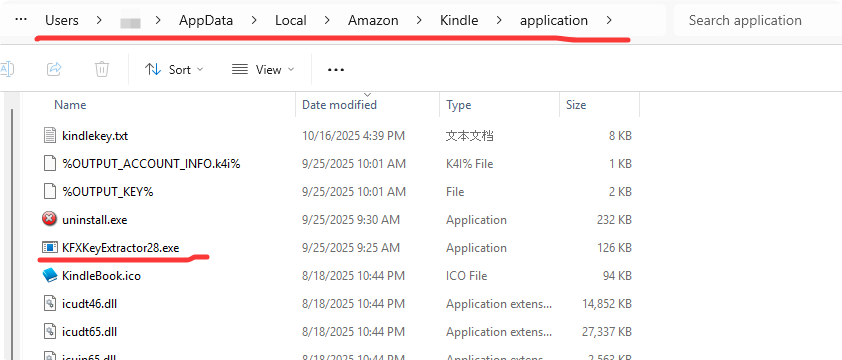
Kindle-Bücher über Kindle für PC 2.8.0 herunterladen
Jetzt können Sie Ihre Kindle-Bücher über Kindle für PC 2.8.0 herunterladen.
Kindle-Schlüsseldatei mit der Befehlszeile und KFXKeyExtractor28.exe extrahieren
Starten Sie die Eingabeaufforderung und führen Sie den folgenden Befehl aus:
C:\Users\Benutzername\AppData\Local\Amazon\Kindle\application\KFXKeyExtractor28.exe "C:\Users\Benutzername\Documents\My Kindle Content" kindlekey.txt kindle_account.k4i

Wenn Sie den Speicherort Ihres Kindle-Inhalts geändert haben, kontaktieren Sie uns bitte unter support@imelfin.com, und wir helfen Ihnen, die Befehlszeile zu korrigieren.
Sobald dies abgeschlossen ist, können Sie zu Ihrem Benutzerordner navigieren, um die Datei kindlekey.txt zu finden.
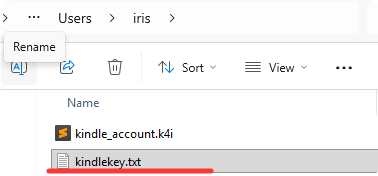
Kann keine kindlekey.txt-Dateien generieren? Das Tool zeigt Meldungen wie „Found sought after function“ und „Got offset“, aber es wird keine kindle_account.k4i-Datei erstellt. Warum?
Ich habe Kindle 2.8.0 heruntergeladen und installiert, KFXKeyExtractor28.exe über die Eingabeaufforderung ausgeführt, konnte aber die Dateien kindle_account.k4i und keyfile nicht generieren. Ich verwende Windows 11 24H2. Dies ist der Fehler, den ich erhalten habe:
Dies deutet normalerweise auf ein Berechtigungsproblem hin, nicht auf ein Versagen des Extraktionsprozesses selbst.
Wenn Kindle für PC unter C:\Program Files (x86)\ installiert ist, können Windows-UAC-Beschränkungen den Extraktor daran hindern, auf die erforderlichen Prozessdaten zuzugreifen oder die Ausgabeschlüsseldatei zu schreiben, es sei denn, er wird mit Administratorrechten ausgeführt.
Sie können die folgenden Schritte befolgen, um das Problem zu beheben.
- Verschieben Sie KFXKeyExtractor28.exe in ein nicht zum System gehörendes Verzeichnis.
- Klicken Sie mit der rechten Maustaste auf die ausführbare Datei und wählen Sie „Als Administrator ausführen“.
- Führen Sie den Extraktionsbefehl erneut aus, und verwenden Sie dabei den vollständigen Pfad zu Ihrem Kindle-Inhaltsordner.
- Überprüfen Sie dasselbe Verzeichnis auf die generierte Datei kindle_account.k4i.
Wenn die Datei nach diesen Schritten immer noch nicht generiert wird, verwenden Sie bitte einfach das beste Calibre DeDRM-Plugin -- imelfin eBook Ultimate.
-DeDRM-Plugin anpassen und extrahierte Schlüsseldateien zu Calibre hinzufügen
1. Öffnen Sie Calibre, gehen Sie zu Einstellungen > Plugins und wählen Sie DeDRM-Plugin v10.0.14 aus. Klicken Sie auf Plugin anpassen.
2. Klicken Sie unter Kindle für Mac/PC eBooks auf Vorhandene Schlüsseldateien importieren und fügen Sie die Datei kindle_account.k4i hinzu.
3. Wählen Sie als nächstes das Lehrbuchsymbol unter Kindle für Mac/PC eBooks aus und fügen Sie die Datei kindlekey.txt hinzu.
4. Übernehmen Sie die Änderungen und starten Sie Calibre neu, um die Anpassung abzuschließen.

Hinweis: Sie müssen den Kindle-Schlüssel extrahieren und die entsprechende Datei kindlekey jedes Mal zu Calibre hinzufügen, wenn Sie neue Bücher herunterladen, die eine Entschlüsselung erfordern.
Dedrm Kindle & Kindle kfx in epub, pdf konvertieren
Jetzt können Sie Ihre Kindle-Bücher suchen und in Calibre ziehen. Der Kindle-DRM wird automatisch entfernt. Sie erhalten Kindle-Bücher im KFX-Format, die nicht direkt lesbar sind. Um sie zugänglich zu machen, klicken Sie auf Konvertieren, wählen Sie Ihr gewünschtes Ausgabeformat wie EPUB oder PDF und konvertieren Sie Ihre Kindle-Bücher entsprechend.

Fehlerbehebung: Calibre Kindle KFX Key Extractor funktioniert nicht
Wenn der KFX-Schlüsselextraktor ausgeführt wird, aber keine brauchbare Schlüsseldatei erzeugt, liegt es normalerweise an Berechtigungen, der Version von Kindle für PC oder daran, wie das Konto eingerichtet ist. Die folgenden Abschnitte behandeln die häufigsten Fälle, auf die Benutzer stoßen.
Kindle kfx-zip Fehler?
Es besteht immer noch die Möglichkeit, dass Sie eine „KFX-ZIP“-Datei anstelle einer KFX-Datei erhalten. Wenn Sie eine Kindle KFX-ZIP-Datei erhalten, bedeutet dies, dass der DRM-Entfernungsprozess für das Kindle-Buch fehlgeschlagen ist.

Warum könnte die DRM-Entfernung fehlschlagen, selbst wenn Sie die Anweisungen sorgfältig befolgt haben? Mehrere Faktoren könnten verantwortlich sein, wie z.B. ein falsch generierter Schlüssel, die nicht ordnungsgemäß importierte Kindle-Schlüsseldatei oder andere unvorhergesehene Probleme. Wenn Sie die Anweisungen jedoch Schritt für Schritt befolgen, sollten Sie in der Lage sein, DRM von Kindle-Büchern zu entfernen, die über "Kindle für PC 2.8.0" heruntergeladen wurden.
Warum erhalte ich einen Fehler „keyfile not found“?
Dies geschieht normalerweise, weil der Extraktor die Ausgabedatei nicht schreiben kann.
- Führen Sie den Extraktor nicht aus systemgeschützten Ordnern wie
Program Filesaus. - Verschieben Sie den Extraktor in einen Ordner mit Schreibberechtigung, z.B.
C:\Download\. - Die Schlüsseldatei wird in demselben Ordner erstellt, in dem Sie den Befehl ausführen.
Warum zeigt das Protokoll „Got offset“ an, aber es wird keine .k4i-Datei generiert?
Dies deutet normalerweise auf ein Berechtigungsproblem hin oder darauf, dass Ihre Version von Kindle für PC nicht unterstützt wird.
- Führen Sie den Extraktor als Administrator aus, insbesondere wenn Kindle unter
C:\Program Files (x86)\installiert ist. - Verwenden Sie den vollständigen Pfad zu Ihrem Kindle-Inhaltsordner anstelle von kurzen Pfaden wie
MYKIND~1. - Stellen Sie sicher, dass Sie Kindle für PC 2.8.0 (70980) verwenden. Andere K4PC-Versionen funktionieren möglicherweise nicht.
Warum sehe ich „Could not get account tokens from storage“?
Dies bedeutet, dass der Extraktor auf Ihrer Kindle für PC-Installation keine verwendbaren Kontodaten finden kann.
- Stellen Sie sicher, dass Sie in Kindle für PC bei Ihrem Amazon-Konto angemeldet sind.
- Laden Sie mindestens ein Buch in Ihre lokale Bibliothek herunter.
- Öffnen Sie ein Buch einmal in Kindle für PC, bevor Sie den Extraktor ausführen.
Warum erhalte ich Fehler bei KF8- oder MOBI-Büchern?
Ältere Bücher verwenden eine andere Verschlüsselungsmethode, die mit dem aktuellen Extraktor möglicherweise nicht funktioniert.
- Für Bücher, die vor April 2025 veröffentlicht wurden, verwenden Sie Kindle für PC 2.4.0 oder früher mit DeDRM 10.0.9.
- Alternativ laden Sie ein neueres KFX-Buch herunter, das kontobasierte Verschlüsselung verwendet, generieren die
.k4i-Datei und verwenden sie dann für andere Bücher.
Muss ich Schlüssel für neue Bücher neu extrahieren?
Ja. Der Schlüsselextraktor erfasst nur Schlüssel für Bücher, die bereits heruntergeladen wurden.
- Führen Sie den Extraktor erneut aus, wenn Sie neue Bücher herunterladen.
- Die
.k4i-Datei sammelt Schlüssel an, sodass Sie dieselbe Datei behalten und einfach aktualisieren können.
Gibt es einen einfacheren Weg, Kindle-DRM im Jahr 2026 zu entfernen?
Ziehen Sie in Betracht, "imElfin eBook Ultimate" zu verwenden — ein einfaches Tool, das mit dem neuesten Kindle-DRM umgehen kann. Installieren Sie das Programm, gehen Sie zur Registerkarte Kindle und ziehen Sie Ihre Bücher auf die rechte Seite, um DRM mühelos zu entfernen.
Die ausführliche Anleitung:
1. So entfernen Sie Kindle DRM unter Windows.
2. So entfernen Sie Kindle DRM auf dem Mac.