Music Tools for Windows
 Music Tools for Mac


So konvertieren Sie Kindle KFX-ZIP mit Calibre kostenlos in PDF und EPUB
Kindle-Bücher als KFX-ZIP extrahieren und mit Calibre kostenlos in PDF und EPUB umwandeln. Schritt-für-Schritt-Anleitung mit KFX-Plugin und Tipps.
Wenn Sie die moderne Microsoft Store-Version der Kindle-App unter Windows 11 verwenden, haben Sie möglicherweise bemerkt, dass die herkömmlichen Calibre-DeDRM-Tools nicht mehr funktionieren. Wenn Sie Dateien direkt aus Ihrem Kindle-Inhaltsverzeichnis ziehen, erhalten Sie oft verschlüsselte Dateien, die sich nicht öffnen lassen. Glücklicherweise hat der Entwickler Satsuoni eine geniale Lösung entwickelt, die auf dem Microsoft Store-Anwendungsframework basiert. Diese Anleitung erklärt, wie Amazons neues Verpackungssystem funktioniert, und bietet eine nahtlose Schritt-für-Schritt-Anleitung, um Ihre Dateien erfolgreich in universell lesbare Formate zu konvertieren.
Wenn Sie diesen aktualisierten Entschlüsselungsprozess ausführen, erzeugen Sie KFX-ZIP-Dateien anstelle der üblichen Formate KFX, EPUB oder PDF.
Hinweis: Sobald Sie die KFX-ZIP-Dateien in Ihrem Ordner sehen, ist der DRM-Entfernungsprozess eigentlich bereits abgeschlossen! Diese Archive sind völlig DRM-frei.
Um den Vorgang abzuschließen, müssen Sie nur noch das KFX Input Plugin in Calibre installieren und Ihre KFX-ZIP-Dateien importieren. Calibre liest die Archivdaten sofort und ermöglicht es Ihnen, die Bücher in PDF, EPUB oder jedes andere Format zu konvertieren, das von Ihrem bevorzugten E-Reader unterstützt wird.
Hier finden Sie die detaillierten Schritte zum Entschlüsseln von Kindle-Büchern mit Satsuoni MSIXKFXArchiver und zum Konvertieren von KFX-ZIP in PDF oder EPUB.
Video-Tutorial zum DeDRM der Microsoft Store Kindle-App
Schritt 1: Laden Sie Ihre Kindle-Bücher herunter
Bevor Sie mit der Entschlüsselung beginnen, sollten Ihre Kindle-Bücher mit der Microsoft App Store Kindle-App auf Ihren Computer heruntergeladen werden.
Starten Sie Kindle für Windows 11
Laden Sie Ihre E-Books herunter
Schritt 2: Bereiten Sie Ihre Tools vor (Calibre & DeDRM_tools + KXF-Input-Plugins)
Sie benötigen den primären E-Book-Manager sowie zwei spezielle Zusatzkomponenten.
Installieren Sie Calibre
Besorgen Sie sich das DeDRM-Plugin und das KFX-Input-Plugin
Laden Sie die erforderlichen ZIP-Dateien herunter: Dedrm_Tools.zip + KFX-INPUT.zip

| DeDRM Tools v10.0.35 | DeDRM v10.0.35 hier herunterladen |
| DeDRM Tools v10.0.32 | DeDRM v10.0.32 hier herunterladen |
| DeDRM Tools v10.0.31 | DeDRM v10.0.31 hier herunterladen |
| DeDRM Tools v10.0.30 | DeDRM v10.0.30 hier herunterladen |
| DeDRM Tools v10.0.29 | DeDRM v10.0.29 hier herunterladen |
| DeDRM Tools v10.0.28 | DeDRM v10.0.28 hier herunterladen |
| DeDRM Tools v10.0.27 | DeDRM v10.0.27 hier herunterladen |
| DeDRM Tools v10.0.26 | DeDRM v10.0.26 hier herunterladen |
| DeDRM Tools v10.0.25 | DeDRM v10.0.25 hier herunterladen |
| DeDRM Tools v10.0.24 | DeDRM v10.0.24 hier herunterladen |
| DeDRM Tools v10.0.23 | DeDRM v10.0.23 hier herunterladen |
| DeDRM Tools v10.0.22 | DeDRM v10.0.22 hier herunterladen |
| DeDRM Tools v10.0.21 | DeDRM v10.0.21 hier herunterladen |
| DeDRM Tools v10.0.20 | DeDRM v10.0.20 hier herunterladen |
DeDRM-Tools entpacken
MSIXKFXArchiverMobi1_XXXX.exe.
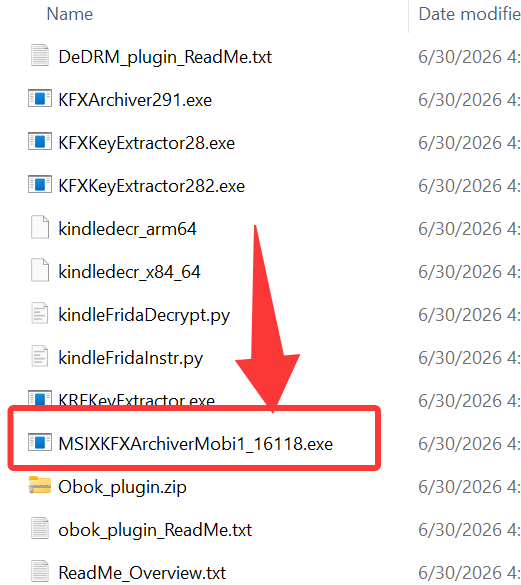
Schritt 3: Kindle-Bücher entschlüsseln und als KFX-ZIP extrahieren
Hier passiert die Magie. Das Archiver-Skript lokalisiert automatisch die sichere Bibliothek Ihrer Microsoft Store-App und analysiert deren Inhalte.
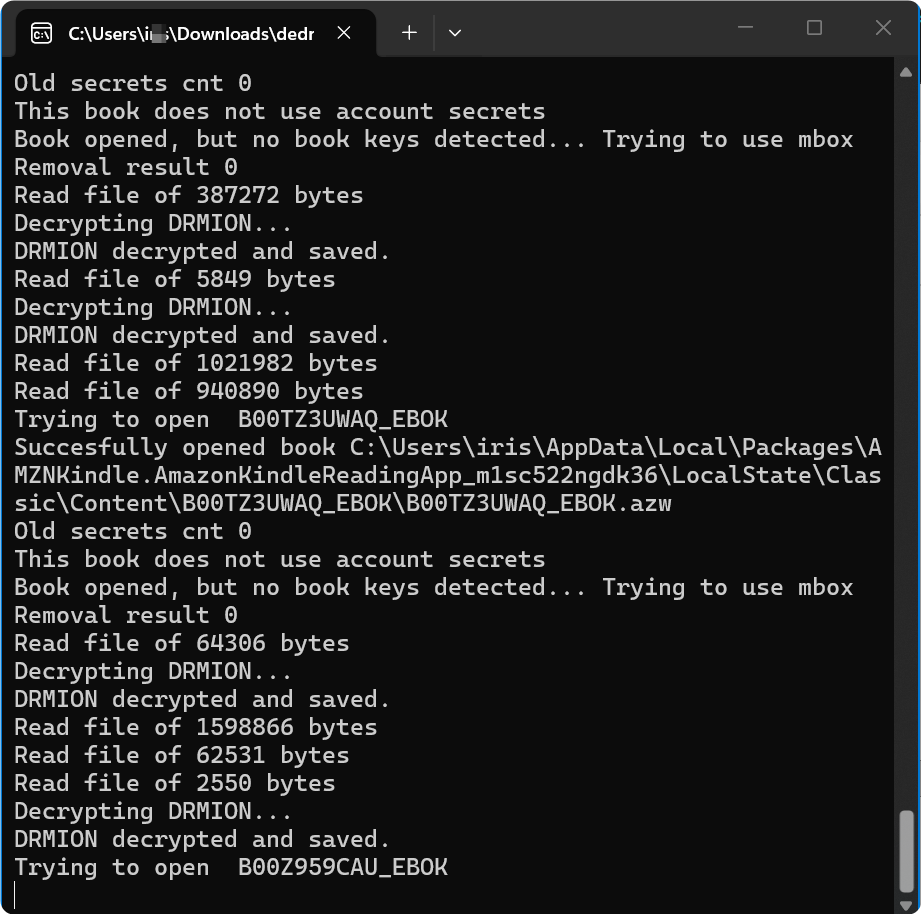
Führen Sie MSIXKFXArchiver aus, um Kindle-Bücher als KFX-ZIP-Dateien zu extrahieren
MSIXKFXArchiverMobi1_xxxx.exe.
Warten Sie auf die Entschlüsselung
Finden Sie Ihre KFX-ZIP-Pakete: Ordner archived_kfx
archived_kfx. Öffnen Sie ihn – Ihre frisch entschlüsselten Bücher warten darin als saubere KFX-ZIP-Pakete. 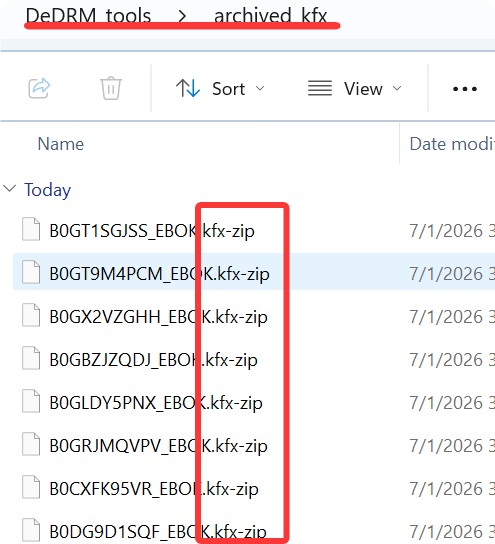
Schritt 4: In Calibre importieren und zu EPUB oder PDF konvertieren
Nach Entfernung des DRM kann Calibre das Archiv nun in ein Standard-E-Book umwandeln.
Installieren Sie das KFX Input Plugin
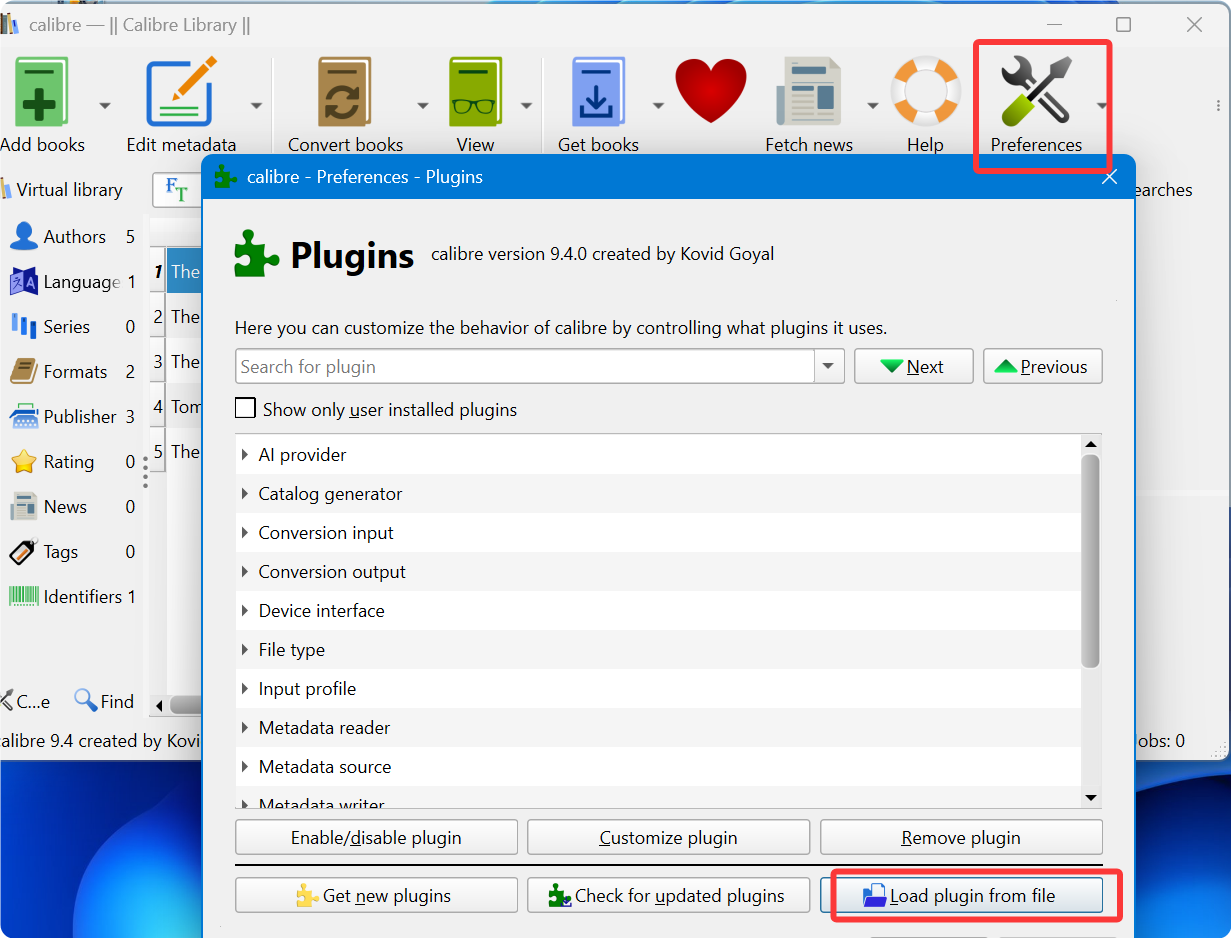
Konvertieren Sie KFX-ZIP mit Calibre in KFX
archived_kfx-Ordner, wählen Sie Ihre entschlüsselten KFX-ZIP-Dateien aus und ziehen Sie sie direkt in das Hauptfenster der Calibre-Bibliothek. Das KFX-Input-Plugin erkennt und liest die Inhalte sofort.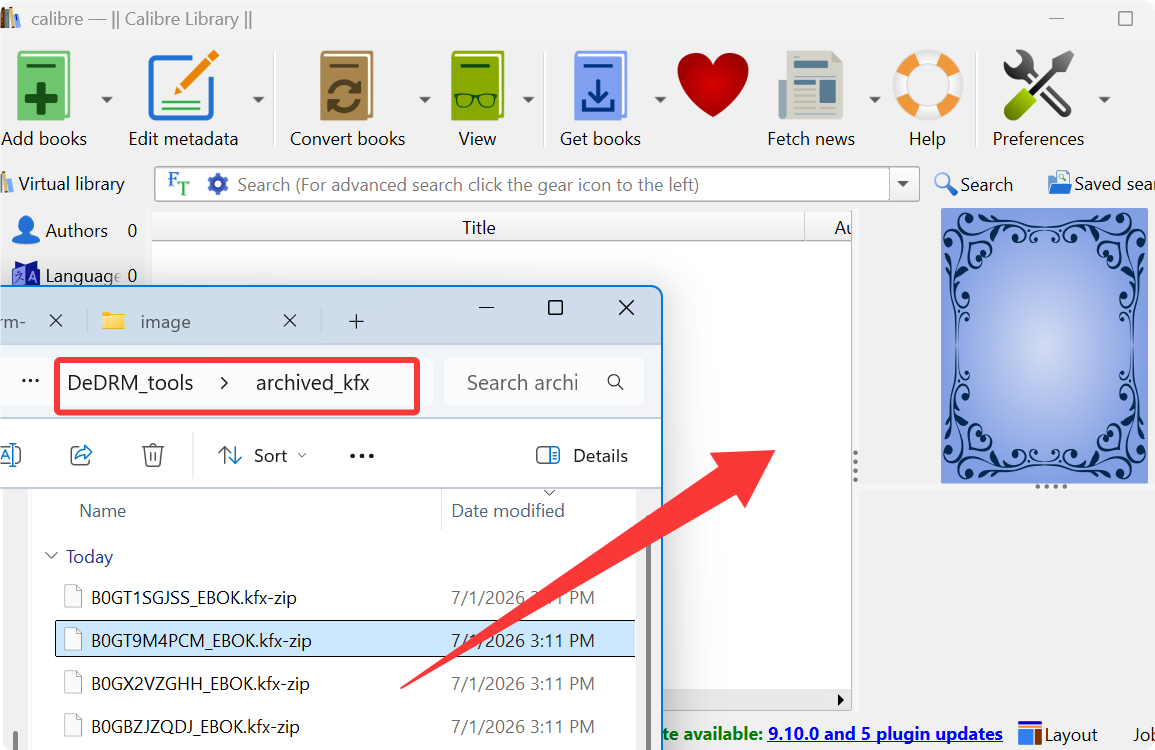
Konvertieren Sie Kindle KFX in PDF, EPUB oder ein beliebiges Format
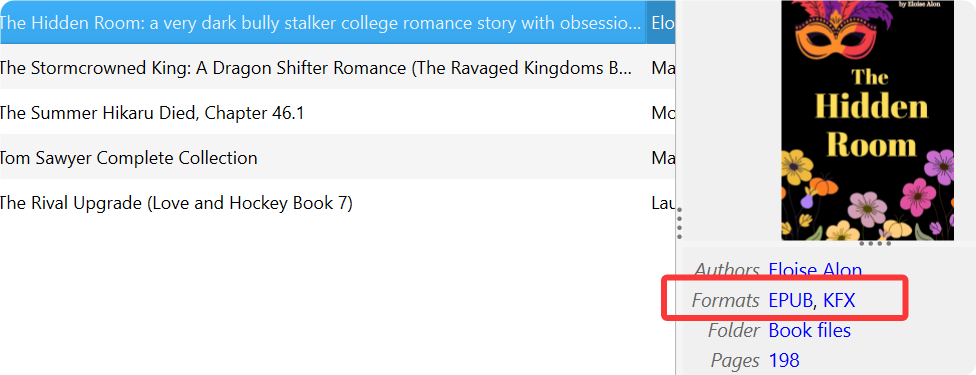
Finden Sie Ihre Kindle-Bücher im EPUB- oder PDF-Format
Beste Calibre-Alternative: Imelfin eBook Ultimate
Wenn Ihnen der mehrstufige Calibre-Prozess etwas zu kompliziert ist, können Sie mit einer speziellen Lösung wie imElfin eBook Ultimate Zeit sparen.
- Keine Plugin-Installationen: Ersparen Sie sich den Aufwand für die Einrichtung von Calibre-Add-ons.
- Echtes Drag-and-Drop: Laden Sie einfach Ihre Bücher und überlassen Sie den Rest automatisch der Software.
- Fehlerfreie Konvertierung: Lassen Sie Ihre Kindle-Bücher direkt in EPUB, PDF oder Mobi-Formate konvertieren.
Installieren Sie Imelfin eBook Ultimate.


Konvertieren Sie Kindle-Bücher in PDF oder EPUB
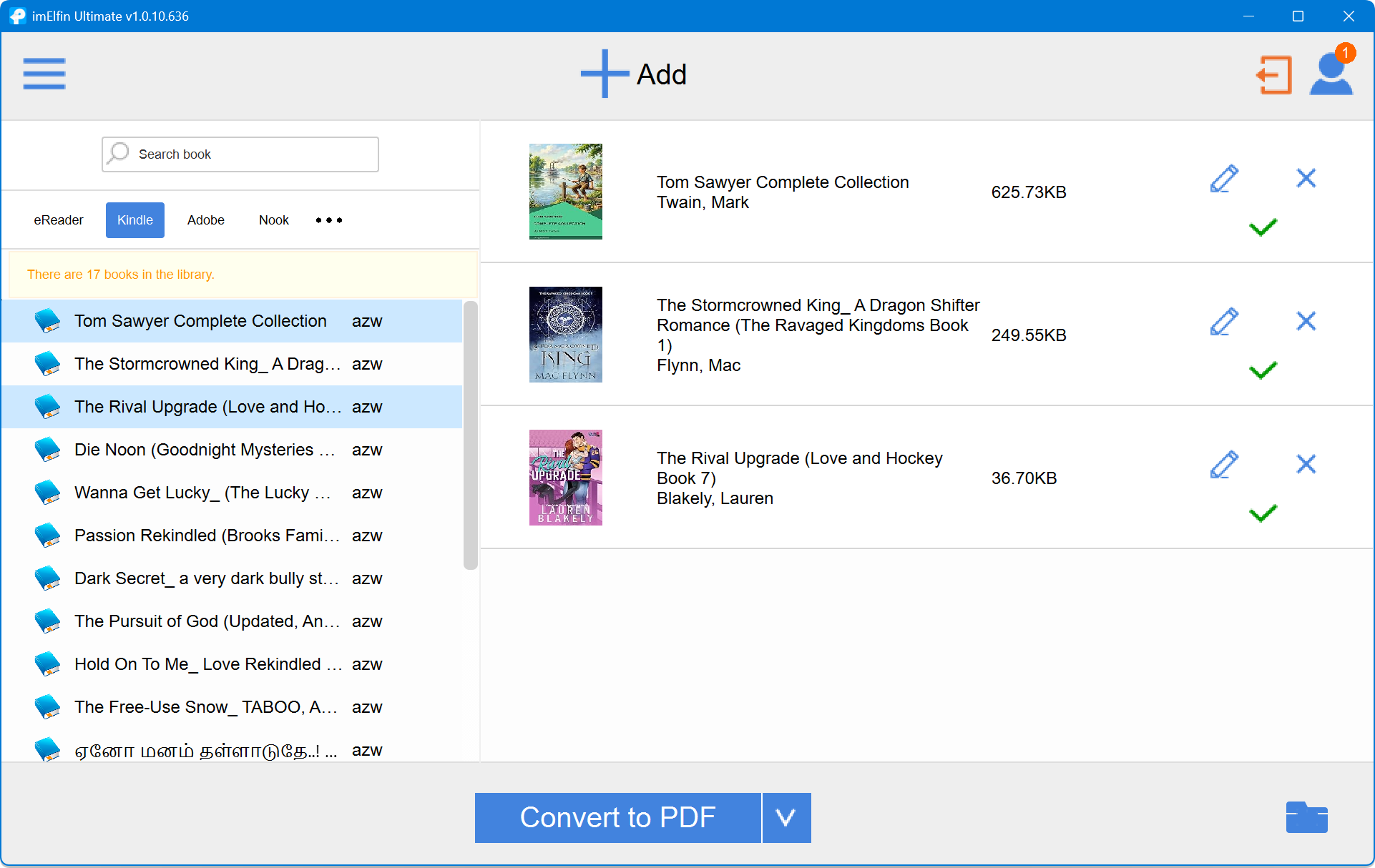
Wenn Ihr Zielformat PDF oder ein anderes Format ist, wählen Sie „In PDF konvertieren", um Ihre entschlüsselten Bücher in das PDF-Format zu konvertieren.
Super einfach, oder? Probieren Sie es einfach aus!